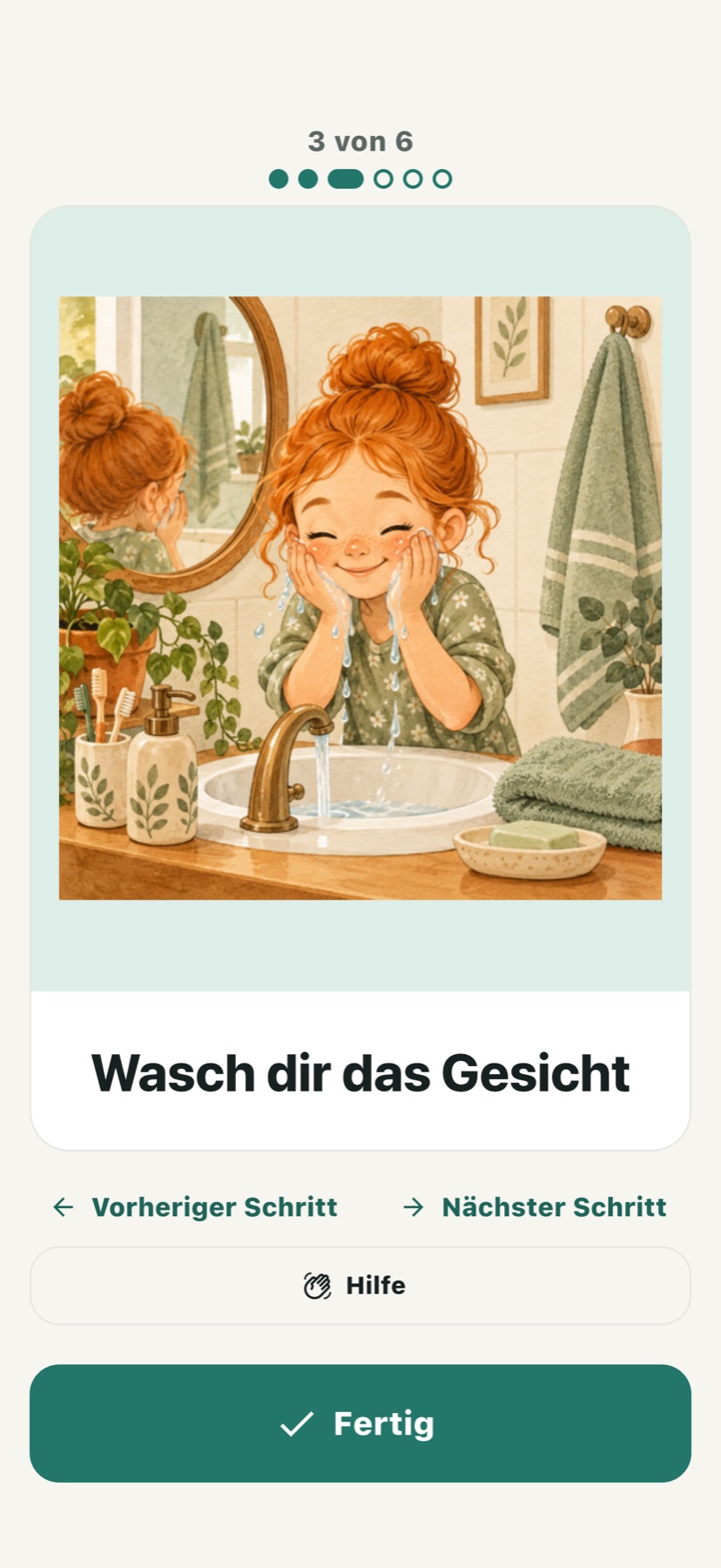
So geht's
- Öffne die Routine und lies oder höre die aktuelle Bildkarte an.
- Mit Zurück oder Weiter kannst du blättern; diese Tasten markieren keinen Schritt als erledigt.
- Wenn das Blättern aktiviert ist, kannst du zwischen Karten wischen. Eine Betreuungsperson kann das Aufrufen zukünftiger Schritte einschränken; frühere Schritte bleiben einsehbar.
- Tippe auf Fertig, wenn du bereit bist. Die App wechselt zum nächsten unerledigten Schritt, ohne dass du zusätzlich Weiter tippen musst.
- Öffne eine erledigte Karte erneut, um den Abschluss rückgängig zu machen, falls du versehentlich getippt hast. Nach dem letzten Schritt kannst du auf dem Abschlussbildschirm Schritte ansehen wählen.
- Mit Hilfe sendest du eine Anfrage an die Betreuungsperson in der App. Wenn eine Hilfsnummer eingerichtet wurde, startet die separate Taste Helfer anrufen einen normalen Telefonanruf.
Einfacher in der Anwendung
Lege eine Hilfsnummer in den Einstellungen des Planungsgeräts fest oder passe Anrufe für eine bestimmte Person an beziehungsweise deaktiviere sie. Die App kann den Telefondienst des Geräts öffnen, bietet aber kein eigenes Telefonnetz. iOS verlangt eine Systembestätigung, und manche Tablets können keine normalen Anrufe tätigen.
Hilfeanfragen und Fortschritt werden bei verfügbarer Internetverbindung synchronisiert. Sie sind kein garantierter Alarm, keine Notfallreaktion und kein Beweis, dass eine Aufgabe in der realen Welt erledigt wurde. Wenn schnelle Hilfe nötig ist, sollte die Betreuungsperson erklären, welcher Kontaktweg zu nutzen ist.