操作方法
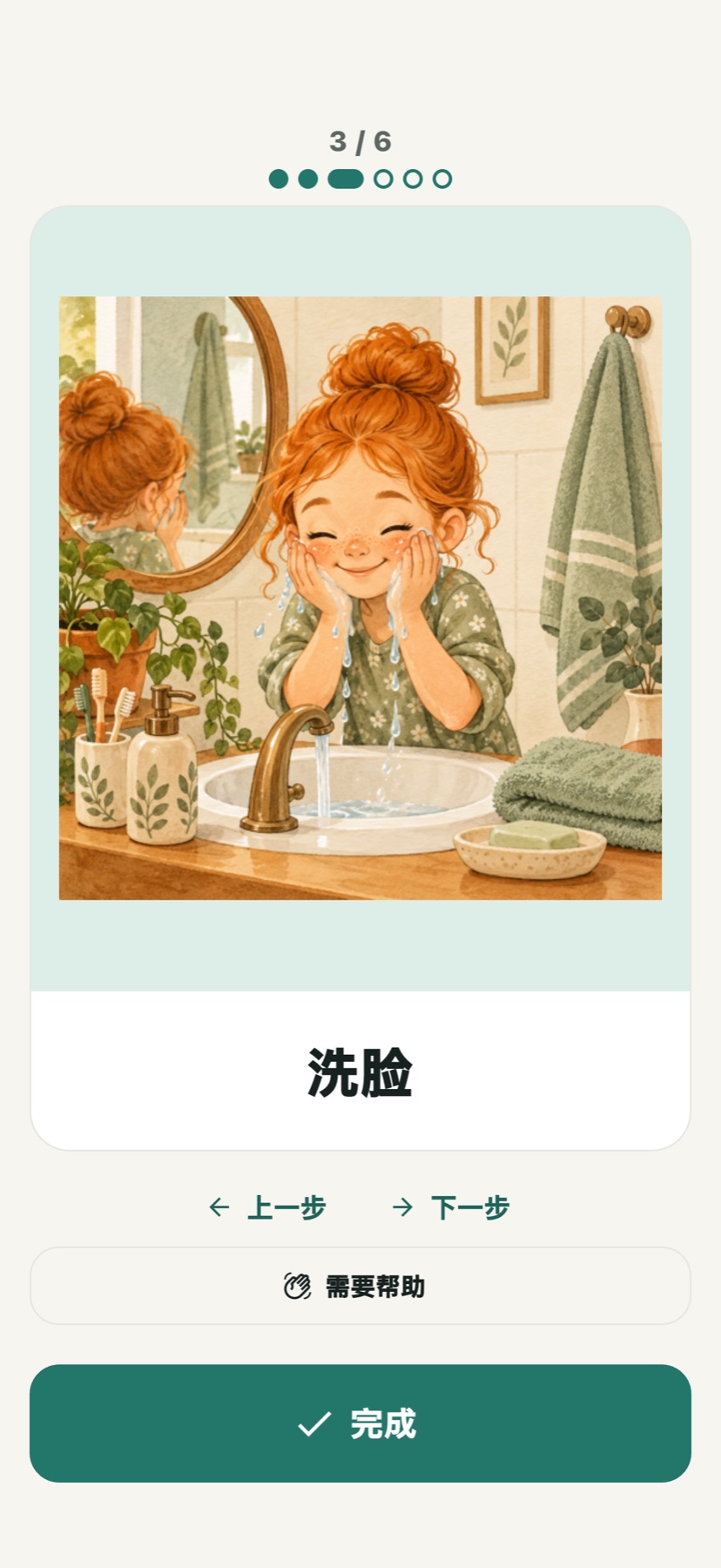
- 打开流程,阅读或收听当前图片卡片。
- 使用上一步或下一步浏览;这些按钮不会将步骤标记为已完成。
- 启用浏览后,可以滑动切换卡片。照护者可以限制浏览后续步骤,但仍可查看之前的步骤。
- 准备好后点击“完成”。应用会转到下一个未完成的步骤,无需再点一次“下一步”。
- 如果误触了已完成卡片,可以返回并撤销完成状态。完成最后一步后,在完成页面选择“查看步骤”。
- 使用“帮助”在应用中向照护者发送请求。如果已启用联系人号码,请使用单独的“呼叫联系人”按钮拨打普通电话。
让使用更轻松
可以在规划手机的“设置”中设置联系人电话号码,也可以针对某个人自定义或停用呼叫功能。应用可以打开设备的电话服务,但不提供自己的电话网络。iOS 会要求系统确认,有些平板电脑无法拨打普通电话。
有网络时,帮助请求和进度会同步。请勿把它们当成有保障的警报、紧急响应或现实任务已完成的证明。如果需要及时协助,照护者应说明该使用哪种联系途径。